ハッピーコンピューティングはプログラミング教室ですが、可能な範囲でICT機器関連の相談にものっています。
ストレージの空き容量不足でWindows Updateに失敗
Windowsのシステムドライブの空き容量がほとんどなくて困っているとのご相談をいただきました。
Windowsが入っているCドライブが100GBのSSD。ほとんど空き容量なし。
Dドライブは1TBのハードディスク。800GB以上空いている。
この状態でWindows Updateに失敗しているという状況でした。
外部ストレージを活用しようとしてみる
Windows Update時にシステムドライブの空きが不足している場合、外部ストレージを指定するように指示が出ます。
しかし外部ストレージ(今回はDドライブ)が暗号化されているとうまくいきません。
ひとまずWindowsの「設定」>「プライバシーとセキュリティ」>「デバイスの暗号化」とたどって暗号化をオフにしました。これだけでとっても時間がかかります。
無事に暗号化が解除されて、あらためてWindows Updateをかけて、外部ストレージにDドライブを指定できるようになりました・・・が。
結局システムドライブ(今回はCドライブ)にある程度空き容量が必要なので、これだけではスムーズにWindows Updateが成功しません。
クリーンアップ(削除と移動)
Windows11でストレージの掃除をするならまず「設定」>「システム」>「ストレージ」とたどります。
「一時ファイル」を削除。
「インストールされているアプリ」で不要なアプリをアンインストール。
アプリによっては「移動」できるものもあります。可能なものはDドライブに「移動」。
「ストレージ センサー」から「今すぐストレージ センサーを実行する」。
「クリーンアップ対象候補」を活用して削除。
今後のことも考え「新しいコンテンツの保存先」を可能なかぎりDドライブに。
さいごにWindowsのスタートメニューから「ディスク クリーンアップ」ツールを実行して不要なファイルを削除しました。
Windows Updateのトラブルシューティング

上記を参考に「設定」>「システム」>「トラブルシューティング」>「その他のトラブルシューティング ツール」の中の「Windows Update」を「実行する」。
それからWin + R キーを押して「ファイル名を指定して実行」ダイアログを出し「services.msc」を実行する。
Windows Update サービスを見つけて右クリックし、[停止]。
エクスプローラで「C:\Windows\SoftwareDistribution」に移動・・・と上記のサイトに書いてありますが、他のウェブサイトやAIの返事を参考にして、さらにもう一段「Download」フォルダの中に入る。
このDownloadフォルダの中身を全部削除・・・しようとしたら、どうもエクスプローラから削除しようとすると妙に時間がかかる。待ってられずにコマンドプロンプトで削除しました。こちらのほうがずっと早かったです。イマドキはPowerShellか。
済んだらゴミ箱を空に。
この時点で30GB近くCドライブが空きました。
もういちど「services.msc」からWindows Updateをみつけ、今度は右クリックから「開始」。
あらためてWindows Update
昔からの習慣で、一仕事終えたらひとまずシステムを再起動。
現状のWindows11のバージョンが23H2なので、24H2あるいは25H2にしたい。
Windows Updateを実行したが降ってこない。
オプションのディスプレイデバイスドライバ等はアップデートした。
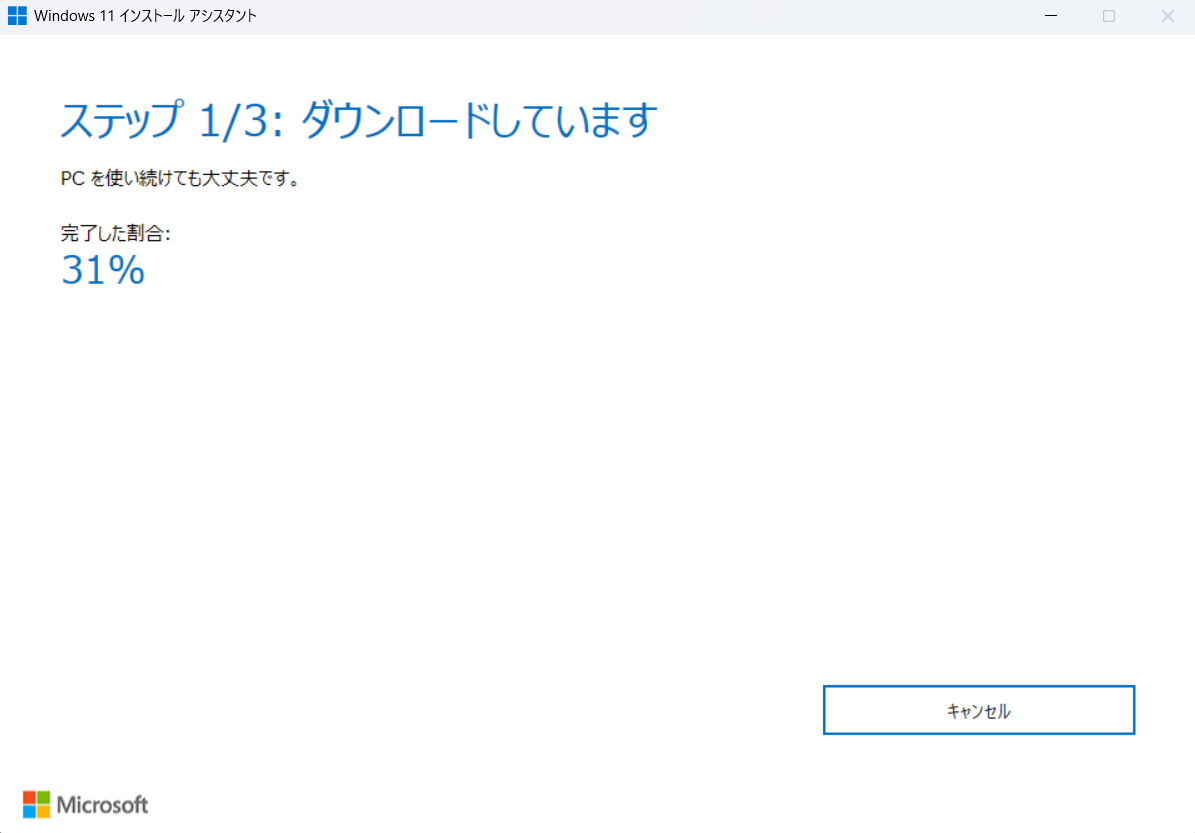
待ってられないので手動でUpdateすることにして、Windows11の「インストールアシスタント」をダウンロード。


あともう少しでインストールが完了する・・・というところでまた失敗。
30GBも空いていたけど、あとほんの少し足りず。とても長い時間を無駄にしてしまった。
さらになにか削除できるファイルはないか考えて、仮想メモリに思い至る。ストレージをメモリ代わりに使おうというアレです。
仮想メモリのサイズを変更することでおよそ6GBの空き容量を確保。
その後、あらためてストレージの掃除を行い、先ほどよりも大きな空き容量になりました。
ようやくこれで無事に25H2の更新が完了。
再起動をかけたら、さいごに「設定」>「システム」>「ストレージ」から念のためまた掃除。
「ディスク クリーンアップ」ツールも実行しておきました。
時間がかかる
ひとつひとつの手順がほとんどストレージへの保存か削除なので、とにかく時間がかかりますね。
Windowsだけでなく最近のコンピュータ全般に言えることでしょうけれど、複雑なシステムを簡単便利に更新できるように、ブラックボックス化が進みすぎたように感じます。
私たちは黒い箱についたボタンを押すだけ。あとは祈って長時間待つ。
コンピュータが働いてくれるというのはそれはそれでありがたいことですが、なんだか知的な好奇心が満たされず、達成感も得られません。
手を動かしている時間こそ短いのになんだか疲れを感じるのは、自動更新が成功するのをただ祈ることしかできない、という時間を過ごさなくてはいけないからではないでしょうか。